باتری لپ تاپ مثل قطعه ای مصرفی است؛ اما مصرفی بودن آن به معنی خراب شدن سریع یا نیاز به تعویض زودهنگام نیست. شیوه شارژ، دمای دستگاه، نوع استفاده و تنظیمات نرم افزاری در سرعت فرسودگی باتری نقش دارند. اگر از لپ تاپ برای کارهای روزانه، تحصیل یا بازی استفاده می کنید، چند عادت ساده می تواند در طول زمان تفاوت محسوسی ایجاد کند.
در لپ تاپ های ایسوس، نرم افزار MyASUS ابزارهایی برای محدود کردن شارژ و بررسی وضعیت باتری در اختیار کاربر می گذارد؛ با این حال، نام و دسترسی به بعضی گزینه ها ممکن است با توجه به مدل، نسخه نرم افزار و به روزرسانی های سیستم متفاوت باشد. بنابراین بهتر است هم تنظیمات دستگاه را بشناسید و هم از توصیه های کلی و نادرستی مثل تخلیه کامل باتری در هر نوبت دوری کنید. در این مقاله با ایسوس ایران همراه باشید!
پادکست و نسخه صوتی این مطلب
🎧 خلاصه صوتی این مطلب (پادکست اختصاصی) پادکست
مشاهده متن صوتی و نکات ▾
متن صوتی پخش شده در پادکست:
سلام به پادکست آموزشی ایسوس ایران خوش آمدید. امروز ترفندهای کاربردی و تنظیمات نرم افزار مای ایسوس برای افزایش دوام و عمر باتری لپ تاپ را بررسی می کنیم.
نکات کلیدی و راهنمای تصمیم گیری:
- فعال سازی حالت محافظت از باتری (Maximum Lifespan Mode) در کاربری اداری مداوم
- کاهش نرخ نوسازی نمایشگر به ۶۰ هرتز هنگام استفاده پرتابل برای ذخیره شارژ
- کالیبراسیون دوره ای باتری هر دو ماه یک بار برای گزارش دقیق درصد باقیمانده
پیشنهاد مطالعه: راهنمای خرید لپ تاپ ویووبوک ایسوس برای دانشجویان و کارمندان
چه عواملی عمر باتری لپ تاپ ایسوس را کم می کنند؟
باتری های لیتیوم یونی و لیتیوم پلیمری با گذشت زمان و استفاده، بخشی از ظرفیت خود را از دست می دهند. این فرایند طبیعی است و نمی توان آن را کاملا متوقف کرد؛ هدف از نگهداری درست، کاهش سرعت فرسودگی و حفظ کارایی باتری برای مدت طولانی تر است. شمار چرخه های شارژ، مدت ماندن باتری در شارژ کامل، تخلیه عمیق و به ویژه گرمای زیاد در این روند اثر دارند.
چرخه شارژ لزوما یک بار وصل کردن شارژر از صفر تا صد نیست. اگر امروز ۵۰ درصد از ظرفیت باتری را مصرف کنید و بعد آن را شارژ کنید و روز دیگری نیز مجموعا ۵۰ درصد مصرف داشته باشید، این دو نوبت در کنار هم تقریبا یک چرخه کامل مصرف را تشکیل می دهند. پس تعداد دفعات اتصال شارژر به تنهایی معیار دقیقی برای سنجش سلامت باتری نیست.
گرما یکی از مهم ترین عوامل قابل کنترل است. اجرای بازی سنگین، رندر ویدیو یا پردازش طولانی، دمای قطعات را بالا می برد و اگر دستگاه هم زمان روی سطح نرم باشد، گرما بهتر دفع نمی شود. ماندن طولانی در شارژ کامل نیز در کنار دمای بالا می تواند فشار بیشتری به باتری وارد کند. به همین دلیل، تنظیم محدودیت شارژ در کنار تهویه مناسب از راهکارهای عملی نگهداری است.
تنظیم Battery Care در نرم افزار MyASUS
MyASUS در بسیاری از لپ تاپ های ایسوس بخشی برای کنترل شارژ باتری دارد. این گزینه ممکن است با نام Battery Care Mode، Battery Health Charging یا عنوانی مشابه نمایش داده شود. قابلیت های در دسترس با توجه به مدل لپ تاپ و نسخه MyASUS فرق می کند؛ اگر این بخش را نمی بینید، ابتدا نرم افزار را از منبع رسمی به روز کنید و صفحه پشتیبانی مدل خود را بررسی کنید.
برای شروع، MyASUS را باز کنید و وارد بخش تنظیمات دستگاه یا Device Settings شوید. در برخی نسخه ها گزینه مربوط به باتری در بخش Power and Performance یا زیرمجموعه Customization قرار دارد. سپس حالت متناسب با شیوه استفاده را انتخاب کنید. تغییر نام منو یا نبودن یک گزینه در بعضی مدل ها طبیعی است و به معنی خرابی باتری نیست.
انتخاب میان محدودیت ۶۰، ۸۰ و ۱۰۰ درصد
حالت ۶۰ درصد برای دستگاهی مناسب است که بیشتر روزها به برق متصل می ماند؛ برای مثال لپ تاپی که روی میز ثابت خانه یا محل کار استفاده می شود. این محدودیت اجازه نمی دهد باتری ساعت های طولانی در سطح شارژ کامل بماند. در مقابل، اگر گاهی دستگاه را از برق جدا می کنید اما بیشتر زمان به شارژر متصل است، سقف ۸۰ درصد می تواند تعادل مناسبی میان ظرفیت در دسترس و مراقبت از باتری ایجاد کند.
حالت شارژ کامل برای روزهایی کاربرد دارد که به بیشترین زمان استفاده بدون برق نیاز دارید؛ مثلا سفر یا جلسه ای طولانی. اگر برنامه شما تغییر می کند، می توانید پیش از بیرون رفتن تنظیم را به حالت شارژ کامل برگردانید و پس از بازگشت دوباره محدودیت را فعال کنید. لازم نیست برای استفاده معمول، هر روز باتری را تا ۱۰۰ درصد شارژ کنید.
اگر لپ تاپ مدتی در حالت محدودیت شارژ باقی بماند، ممکن است درصد باتری در همان سقف تعیین شده متوقف شود. این رفتار ایراد نیست؛ دقیقا نتیجه فعال بودن تنظیم است. اگر گزینه ای خاکستری است یا تغییر نمی کند، MyASUS و درایورهای رسمی دستگاه را به روزرسانی کنید و یک بار سیستم را راه اندازی مجدد کنید. از نصب ابزارهای نامعتبر برای کنترل باتری خودداری کنید.
عادت های شارژ مناسب در استفاده روزمره
قانون مشهور «همیشه باتری را تا صفر خالی کن و بعد تا صد شارژ کن» برای باتری های امروزی توصیه نمی شود. تخلیه مکرر تا خاموش شدن دستگاه فشار غیرضروری ایجاد می کند و احتمال از دست رفتن فایل های باز را نیز بالا می برد. در استفاده عادی، بهتر است پیش از رسیدن شارژ به سطح بسیار پایین، دستگاه را به برق وصل کنید و اجازه ندهید خالی شدن باتری به یک عادت روزانه تبدیل شود.
برای افزایش طول عمر باتری لپ تاپ ایسوس، بازه شارژ را یک عدد جادویی و ثابت در نظر نگیرید. نگه داشتن شارژ در محدوده میانه، مثلا حدود ۲۰ تا ۸۰ درصد، می تواند انتخابی معقول باشد؛ اما اگر لازم است تمام روز بیرون باشید، استفاده از ظرفیت کامل نیز اشکالی ندارد. مهم تر از وسواس روی عدد دقیق، پرهیز از گرمای زیاد و تخلیه های عمیق مکرر است.
هنگام بازی یا انجام پردازش سنگین، اتصال به آداپتور اصلی و سازگار معمولا عملکرد پایدارتری فراهم می کند. آداپتور با توان نامناسب ممکن است نتواند هم زمان نیاز دستگاه را تامین کند و باتری را شارژ کند. توان و مشخصات آداپتور پیشنهادی را از برچسب محصول یا صفحه رسمی مدل بررسی کنید؛ برای شارژ، سراغ شارژرهای بی نام و نشان یا کابل آسیب دیده نروید.
اگر برای چند هفته یا چند ماه از لپ تاپ استفاده نمی کنید، آن را با باتری کاملا خالی یا کاملا پر رها نکنید. شارژ میانه، خاموش کردن کامل دستگاه و نگهداری در محیط خشک و خنک انتخاب مناسب تری است. در نگهداری طولانی، هر چند ماه یک بار وضعیت شارژ را بررسی کنید و در صورت نیاز آن را به محدوده میانه برگردانید. برای شرایط خاص، راهنمای رسمی همان مدل اولویت دارد.
کنترل دما و تهویه دستگاه
باتری و قطعات داخلی در محیط خنک تر معمولا شرایط بهتری دارند. لپ تاپ را روی میز یا سطح سخت قرار دهید تا ورودی و خروجی هوا مسدود نشود. استفاده طولانی روی تخت، پتو یا پا می تواند جریان هوا را محدود کند؛ به ویژه هنگام اجرای بازی یا نرم افزارهای سنگین. پایه خنک کننده برای بعضی کاربران مفید است، اما جای تمیز بودن دریچه ها و قرارگیری درست دستگاه را نمی گیرد.
اگر فن ها ناگهان با صدای زیاد کار می کنند یا بدنه در بار کاری سبک هم بیش از حد داغ است، برنامه های فعال را بررسی کنید. گاهی یک فرایند پس زمینه مانند همگام سازی، به روزرسانی یا اسکن امنیتی، پردازنده را برای مدت طولانی درگیر نگه می دارد. بستن برنامه های غیرضروری و انتخاب حالت عملکرد متناسب با کار، به کاهش مصرف و گرما کمک می کند.
در روزهای گرم، لپ تاپ را داخل خودرو یا کنار پنجره زیر تابش مستقیم رها نکنید. دمای داخل خودرو می تواند از دمای محیط بیرون بسیار بیشتر شود. همچنین هنگام شارژ، دستگاه را در فضای بسته و بدون تهویه قرار ندهید. اگر دستگاه پس از کار سنگین هنوز داغ است، پیش از گذاشتن آن در کیف اجازه دهید دما پایین بیاید؛ نگهداری لپ تاپ داغ در فضای فشرده، دفع گرما را دشوار می کند.
تضمین اصالت و سلامت کالا


تنظیم ویندوز برای مصرف کمتر باتری
تنظیمات ویندوز مکمل MyASUS هستند، نه جایگزین آن. در بخش Power & battery، میزان روشنایی نمایشگر را متناسب با محیط انتخاب کنید و برای زمان بی کاری، خاموش شدن صفحه و ورود به حالت Sleep را روی بازه معقول بگذارید. نمایشگر روشن یکی از مصرف کننده های اصلی انرژی است و کم کردن روشنایی از حداکثر به سطح راحت برای چشم، می تواند زمان استفاده را افزایش دهد.
در ویندوز ۱۱ می توانید از بخش Power mode حالت بهینه تر برای مصرف انرژی را انتخاب کنید؛ نام دقیق گزینه ها ممکن است با نسخه ویندوز و مدل دستگاه تغییر کند. حالت عملکرد بالا را برای زمانی نگه دارید که به توان پردازشی بیشتر نیاز دارید. برای وب گردی، نوشتن و کارهای سبک، حالت متعادل یا کم مصرف معمولا کافی است. کاهش توان پردازنده در کار سبک می تواند هم مصرف و هم گرما را پایین بیاورد.
اتصال های بی استفاده را خاموش کنید. اگر از Bluetooth، نور پس زمینه صفحه کلید یا تجهیزات USB استفاده نمی کنید، غیرفعال کردن آن ها در صورت امکان به کاهش مصرف کمک می کند. تعداد تب های مرورگر، تماس تصویری و برنامه هایی که هم زمان با ویندوز شروع می شوند نیز مهم است. در Task Manager، بخش Startup apps را بررسی کنید و اجرای خودکار برنامه های غیرضروری را محدود کنید؛ برنامه ای که در پس زمینه فعال است ممکن است بدون آن که متوجه شوید، انرژی مصرف کند.
در لپ تاپ های مجهز به نمایشگر OLED، نمایش محتوای ثابت با روشنایی زیاد برای مدت طولانی علاوه بر مصرف انرژی، موضوع دیگری هم دارد: امکان ماندگاری تصویر در استفاده های خاص. از تنظیمات محافظ صفحه و خاموش شدن نمایشگر استفاده کنید و روشنایی را بی دلیل روی حداکثر نگذارید. این توصیه به معنی نگرانی دائمی نیست؛ صرفا بخشی از استفاده آگاهانه از نمایشگر است.
چگونه سلامت باتری را در ویندوز بررسی کنیم؟
کم شدن زمان استفاده به تنهایی ثابت نمی کند باتری خراب شده است. روشنایی زیاد، اجرای برنامه سنگین، سیگنال ضعیف شبکه، دمای بالا یا به روزرسانی پس زمینه هم می توانند شارژ را سریع تر مصرف کنند. بهتر است هم رفتار مصرف را زیر نظر بگیرید و هم ظرفیت فعلی باتری را با ابزارهای گزارش گیری بررسی کنید.
در ویندوز، Command Prompt را با دسترسی معمولی باز کنید و دستور `powercfg /batteryreport` را اجرا کنید. ویندوز گزارشی از باتری می سازد و مسیر فایل HTML را در خروجی نشان می دهد. فایل را در مرورگر باز کنید و بخش هایی مانند Design Capacity و Full Charge Capacity را ببینید. ظرفیت طراحی، مقدار اسمی باتری در زمان تولید است؛ ظرفیت شارژ کامل، برآوردی از میزانی است که باتری اکنون می تواند در حالت شارژ کامل نگه دارد.
برای برآورد ساده، ظرفیت شارژ کامل را بر ظرفیت طراحی تقسیم و حاصل را در ۱۰۰ ضرب کنید. اگر ظرفیت طراحی ۵۰ هزار میلی وات ساعت و ظرفیت شارژ کامل ۴۰ هزار میلی وات ساعت باشد، برآورد ظرفیت باقی مانده حدود ۸۰ درصد است. این عدد تقریبی است و با گذشت زمان یا شرایط اندازه گیری تغییر می کند؛ یک گزارش منفرد برای تشخیص قطعی کافی نیست. الگوی تخلیه در چند روز و میزان شارژدهی واقعی را هم در نظر بگیرید.
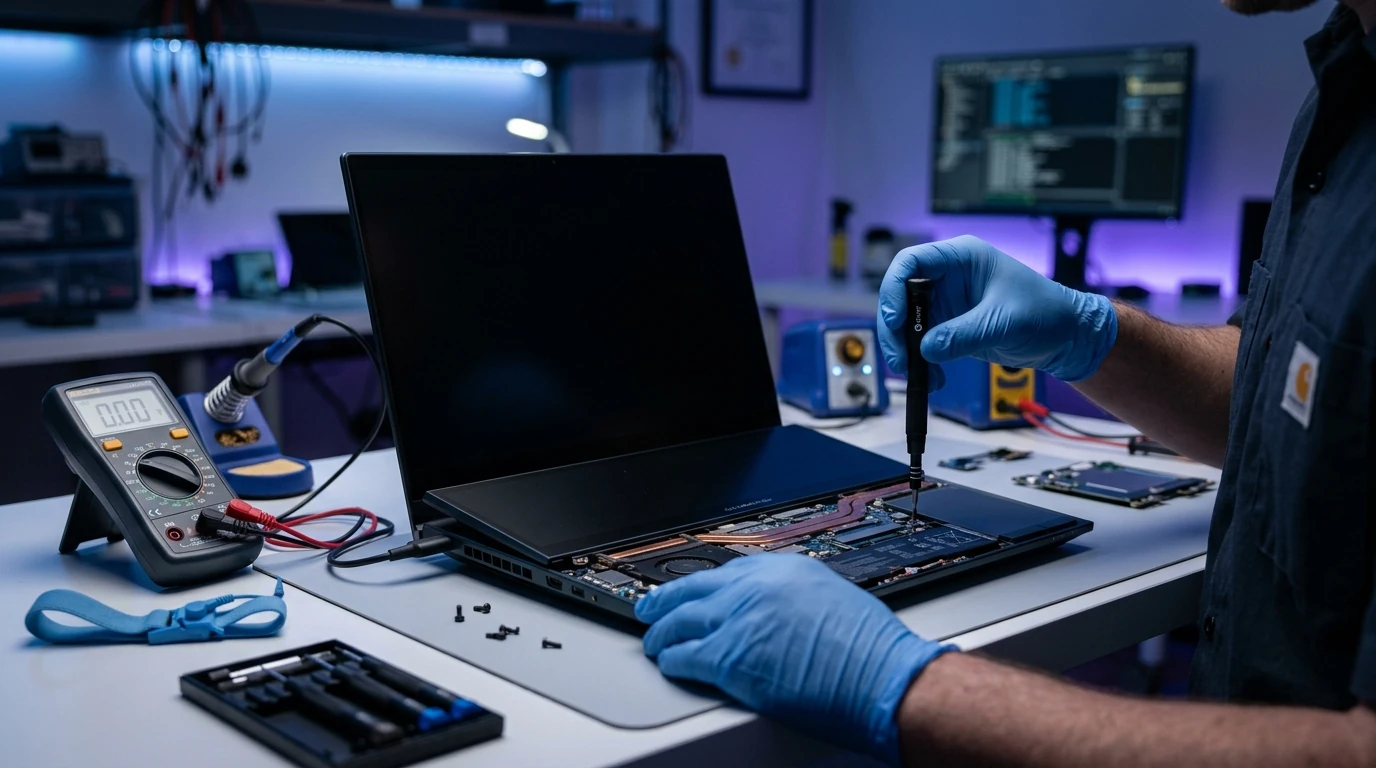
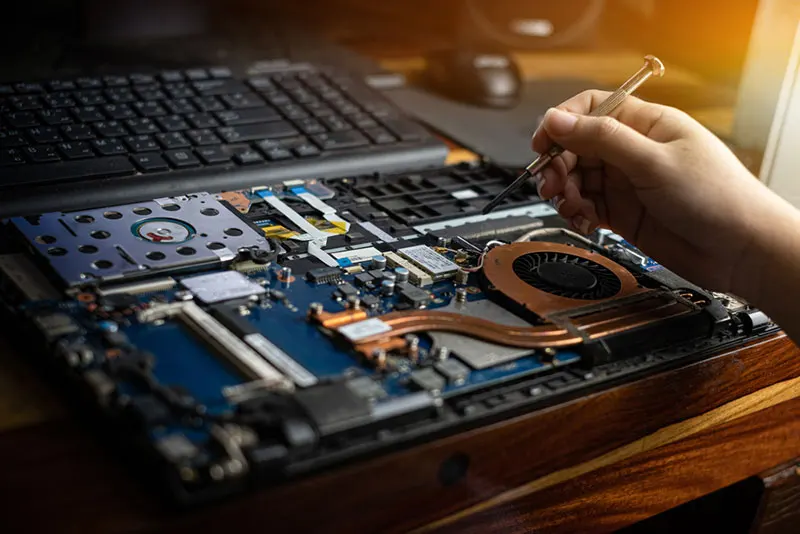
اگر باتری ناگهان شارژ نگه نمی دارد، لپ تاپ بی دلیل خاموش می شود، بدنه اطراف باتری تغییر شکل داده یا دستگاه هنگام شارژ رفتار غیرعادی دارد، ادامه استفاده را متوقف کنید و برای بررسی تخصصی اقدام کنید. باتری متورم را فشار ندهید، سوراخ نکنید و خودتان باز نکنید. در چنین شرایطی، گزارش نرم افزاری جای بررسی ایمنی توسط متخصص را نمی گیرد.
مقایسه تنظیم ها بر اساس نوع استفاده
هیچ حالت شارژی برای همه کاربران بهترین گزینه نیست. انتخاب درست به این بستگی دارد که لپ تاپ چند ساعت به برق متصل است و چه زمانی به شارژ کامل نیاز دارید. جدول زیر یک راهنمای عملی است؛ اگر مدل شما گزینه هایی با نام یا درصد متفاوت دارد، تنظیم موجود در MyASUS و راهنمای رسمی دستگاه را ملاک قرار دهید.
| شیوه استفاده | تنظیم پیشنهادی شارژ | دلیل انتخاب | نکته کاربردی |
|---|---|---|---|
| لپ تاپ بیشتر روزها به برق متصل است | سقف حدود ۶۰ درصد، اگر در مدل موجود باشد | کاهش زمان ماندن در شارژ کامل | پیش از استفاده بیرون از خانه، حالت شارژ کامل را انتخاب کنید |
| استفاده ترکیبی در خانه و بیرون | سقف حدود ۸۰ درصد | تعادل میان شارژ در دسترس و نگهداری باتری | در روزهای کاری طولانی، شارژ کامل می تواند لازم باشد |
| سفر یا روز طولانی بدون پریز | شارژ کامل پیش از حرکت | استفاده از بیشترین ظرفیت قابل دسترس | روشنایی و برنامه های پس زمینه را نیز مدیریت کنید |
| نگهداری چند هفته ای یا طولانی تر | شارژ میانه و خاموش کردن کامل | پرهیز از ماندن طولانی در شارژ بسیار بالا یا پایین | هر چند ماه وضعیت شارژ را بررسی کنید |
در لپ تاپ گیمینگ، بازی سنگین هنگام استفاده از باتری معمولا زمان شارژدهی را به شدت کم می کند و ممکن است عملکرد دستگاه را نیز محدود کند. برای بازی طولانی، آداپتور اصلی انتخاب منطقی تری است؛ اما اگر دستگاه اغلب روی میز می ماند، محدودیت شارژ MyASUS را فعال کنید. در لپ تاپ های سبک مانند زنبوک، کارهای روزمره کم مصرف تر هستند، اما روشنایی نمایشگر، تماس تصویری و تعداد برنامه های باز همچنان بر شارژدهی اثر می گذارند.
جمع بندی
برای افزایش طول عمر باتری، یک ترفند واحد کافی نیست. محدودیت شارژ متناسب با عادت استفاده، جلوگیری از گرمای زیاد، پرهیز از تخلیه کامل مکرر و مدیریت مصرف ویندوز در کنار هم نتیجه بهتری می دهند. MyASUS امکان انتخاب سقف شارژ را در بسیاری از مدل ها فراهم می کند؛ اما بهترین گزینه به این بستگی دارد که بیشتر به ظرفیت کامل نیاز دارید یا دستگاه معمولا به برق متصل است.
وضعیت باتری را با گزارش ویندوز و تجربه واقعی شارژدهی بررسی کنید، نه فقط با یک عدد یا توصیه عمومی. افت ظرفیت در طول زمان طبیعی است؛ ولی خاموشی ناگهانی، داغ شدن غیرعادی یا تغییر شکل بدنه نیازمند بررسی تخصصی است. با چند عادت ساده و استفاده از تنظیمات درست، می توانید فرسودگی را آهسته تر کنید و از باتری دستگاه بهره بیشتری ببرید.
سوالات متداول
آیا همیشه متصل بودن لپ تاپ ایسوس به شارژر به باتری آسیب می زند؟
برای استفاده روزمره، باتری را تا چند درصد شارژ کنم؟
چرا MyASUS گزینه Battery Care را نشان نمی دهد؟
چه زمانی باید باتری لپ تاپ را تعویض یا بررسی تخصصی کنم؟