لپ تاپ تاف گیمینگ ایسوس برای اجرای بازی های سنگین و کارهای پردازشی ساخته شده، اما حتی یک دستگاه قدرتمند هم ممکن است با کمبود رم یا فضای ذخیره سازی روبه رو شود. ارتقای درست می تواند بارگذاری بازی ها را سریع تر کند، اجرای هم زمان چند برنامه را روان تر سازد و عمر مفید دستگاه را افزایش دهد؛ ارتقای اشتباه، برعکس، ممکن است به قطعه یا سوکت آسیب بزند و رسیدگی گارانتی را پیچیده کند.
در این راهنمای ارتقای رم و SSD تاف ایسوس، مسیر کار را از شناسایی مدل دقیق تا انتخاب قطعه، باز کردن قاب، نصب و بررسی نتیجه دنبال می کنیم. نکته مهم این است که تاف یک خانواده گسترده از لپ تاپ هاست و مشخصات مدل های مختلف آن یکسان نیست. بنابراین هیچ ظرفیت، نسل حافظه یا روشی را نباید بدون بررسی شماره مدل دستگاه قطعی فرض کرد.
خلاصه صوتی تحلیلی این مقاله (مدت: ۱ دقیقه)
نسخه صوتی وبلاگ
- بررسی اسلات های توسعه DDR5 و پشتیبانی از دو ماژول با فرکانس کاری بالا
- نصب درایو دوم M.2 NVMe PCIe 4.0 برای افزایش سریع فضای بازی ها
- نکات مهم قطع باتری داخلی قبل از ارتقا جهت جلوگیری از اتصال کوتاه
۱. پیش از هر کاری مدل دقیق تاف را پیدا کنید
نام هایی مانند TUF Gaming F15 یا A15 برای خرید قطعه کافی نیستند. حتی دو دستگاه از یک خانواده ممکن است در نسل پردازنده، نوع رم، تعداد اسلات ها یا پشتیبانی از SSD تفاوت داشته باشند. شماره مدل کامل را از برچسب زیر لپ تاپ، جعبه، صفحه System Information در ویندوز یا بخش اطلاعات دستگاه در MyASUS پیدا کنید. شناسه هایی مانند FA507، FX507 یا FX506 به محدود کردن جستجو کمک می کنند، اما گاهی پسوند کامل مدل نیز اهمیت دارد.
پس از شناسایی دستگاه، مشخصات را از دفترچه راهنمای همان مدل یا صفحه پشتیبانی ایسوس بررسی کنید. به نوع رم، ظرفیت پشتیبانی شده، تعداد اسلات های SO-DIMM، نوع و اندازه اسلات M.2 و وجود یا نبود فضای ذخیره سازی دوم توجه کنید. اگر دستگاه را دست دوم خریده اید یا قبلا ارتقا داده شده، مشخصات رسمی را با وضعیت واقعی سیستم مقایسه کنید؛ ممکن است یکی از اسلات ها از قبل اشغال شده باشد.
برای مشاهده وضعیت فعلی رم می توانید در Task Manager ویندوز، زبانه Performance و بخش Memory را ببینید. تعداد اسلات های استفاده شده و سرعت گزارش شده اطلاعات اولیه می دهند، اما برای تشخیص دقیق ماژول ها بهتر است از ابزارهایی مانند CPU-Z یا HWiNFO نیز کمک بگیرید. در مورد SSD، Disk Management ظرفیت و پارتیشن ها را نشان می دهد، ولی ابزار سازنده یا HWiNFO اطلاعات رابط و مدل درایو را کامل تر می کند.
۲. ارتقا و گارانتی؛ تفاوت باز کردن قاب با آسیب زدن
عبارت بدون ابطال گارانتی را نباید به معنی تضمین یکسان برای همه دستگاه ها و همه مراکز خدمات دانست. شرایط گارانتی به کشور، شرکت ارائه دهنده خدمات، نوع قرارداد و علت خرابی بستگی دارد. در بسیاری از موارد، صرف نصب یک قطعه سازگار به تنهایی دلیل کافی برای رد همه خدمات نیست؛ اما اگر هنگام باز کردن قاب به خارها، پیچ ها، مادربرد یا سوکت آسیب برسد، یا خرابی مستقیما به نصب نادرست مربوط باشد، ممکن است همان آسیب از پوشش خارج شود. برچسب یا پلمب روی پیچ نیز باید با دقت بررسی شود.
پیش از اقدام، کارت گارانتی و شرایط مکتوب شرکت فروشنده یا خدمات دهنده را بخوانید و در صورت ابهام، پاسخ را از مسیر رسمی و ترجیحا به صورت مکتوب دریافت کنید. اگر دستگاه هنوز گارانتی فعال دارد و شرایط روشن نیست، امن ترین گزینه این است که ارتقا را به مرکز مجاز بسپارید. هزینه نصب معمولا در برابر ریسک آسیب به مادربرد یا اختلاف بر سر شرایط گارانتی قابل توجیه است.
اگر مجاز به نصب شخصی هستید، از وضعیت دستگاه پیش از کار عکس بگیرید، پیچ ها را به ترتیب و در ظرف جدا نگه دارید و قطعه اصلی را دور نیندازید. بسته بندی و فاکتور قطعه جایگزین را نیز حفظ کنید. این مدارک اثبات نمی کنند که هر خرابی تحت پوشش خواهد بود، اما در بررسی وضعیت قبلی دستگاه و مشخصات قطعه کمک کننده هستند.
۳. انتخاب رم سازگار؛ ظرفیت تنها معیار نیست
در لپ تاپ های تاف، حافظه اصلی معمولا از ماژول های SO-DIMM استفاده می کند، اما نسل آن ممکن است بسته به مدل DDR4 یا DDR5 باشد. این دو نسل از نظر شیار و مشخصات الکتریکی با یکدیگر سازگار نیستند. رم دسکتاپ UDIMM هم با اسلات لپ تاپ جایگزین نمی شود. سرعت اعلام شده روی ماژول باید با پشتیبانی پردازنده و مادربرد سنجیده شود؛ در صورت انتخاب سرعت بالاتر از حد پشتیبانی، سیستم معمولا از سرعت پایین تری استفاده می کند و افزایش قیمت قطعه لزوما به افزایش عملکرد نمی انجامد.
ظرفیت نهایی را از مشخصات مدل دقیق تعیین کنید. ممکن است لپ تاپ دو اسلات قابل ارتقا داشته باشد، اما سقف رسمی ظرفیت یا پشتیبانی عملی آن با نسل دستگاه تفاوت داشته باشد. همچنین برخی پیکربندی ها بخشی از رم را روی مادربرد دارند و فقط یک اسلات در دسترس می گذارند. عبارت دو اسلات در مشخصات خانواده، به تنهایی ثابت نمی کند که هر دو اسلات در دستگاه شما خالی یا قابل دسترسی هستند.
| ویژگی | چه چیزی را بررسی کنید | پیامد انتخاب اشتباه |
|---|---|---|
| نسل رم | DDR4 یا DDR5 در مشخصات مدل | ماژول ناسازگار در اسلات جا نمی رود |
| فرم فاکتور | SO-DIMM مخصوص لپ تاپ | رم دسکتاپ قابل نصب نیست |
| ظرفیت | سقف پشتیبانی مدل و وضعیت اسلات ها | بخشی از ظرفیت ممکن است شناسایی نشود |
| سرعت | سرعت پشتیبانی شده پردازنده و مادربرد | رم با سرعت پایین تر کار می کند |
| چینش | ظرفیت هر ماژول و تعداد اسلات فعال | پهنای باند ممکن است کاهش یابد |
برای استفاده از حالت دوکاناله، دو ماژول با ظرفیت و مشخصات نزدیک انتخاب مناسبی است؛ برای نمونه، دو ماژول ۱۶ گیگابایتی معمولا چینش متوازن تری از یک ماژول ۳۲ گیگابایتی فراهم می کنند، مشروط بر اینکه دستگاه دو اسلات قابل استفاده داشته باشد. در بعضی نسل ها، چینش ظرفیت نامتقارن نیز بخشی از حافظه را دوکاناله می کند و باقی آن تک کاناله می ماند. تفاوت عملکرد به بازی، کارت گرافیک و پردازنده وابسته است؛ پس نباید انتظار داشت دوکاناله شدن همیشه نرخ فریم را به شکل چشمگیر افزایش دهد.

۴. انتخاب SSD؛ فرم فاکتور و رابط را با هم بسنجید
در مدل های مختلف تاف، درایو اصلی اغلب از نوع M.2 با طول ۲۲۸۰ است، اما نوع رابط و تعداد جایگاه ها می تواند تفاوت داشته باشد. M.2 شکل فیزیکی قطعه را توصیف می کند، در حالی که NVMe و SATA به شیوه ارتباطی آن مربوط هستند. بنابراین دیدن عبارت M.2 در مشخصات به تنهایی برای خرید کافی نیست. دفترچه مدل را بررسی کنید تا روشن شود اسلات از NVMe پشتیبانی می کند یا SATA، چه نسل PCIe را می پذیرد و درایو با چه طولی سازگار است.
اگر اسلات دستگاه PCIe نسل چهار را پشتیبانی کند، SSD نسل سه معمولا می تواند با سرعت پایین تر کار کند؛ در مقابل، نصب درایو پرسرعت در اسلات محدود به نسل پایین تر، سرعت آن را به سقف همان اسلات محدود می کند. اعداد تبلیغاتی روی جعبه SSD سرعت ترتیبی آزمایشگاهی هستند و سرعت واقعی بازی یا انتقال فایل همیشه به همان مقدار نمی رسد. زمان بارگذاری بازی ها به عوامل دیگری مانند پردازنده، فشرده سازی فایل ها و موتور بازی هم وابسته است.
داشتن دو اسلات M.2 در یک خانواده، به معنی وجود دو اسلات در همه پیکربندی ها نیست. پیش از خرید، فضای خالی، پیچ نگهدارنده و پد حرارتی را بررسی کنید. در صورت نصب درایو دوم، ظرفیت را بر اساس نیاز واقعی انتخاب کنید و برای آرشیو بازی ها، به دوام، گارانتی سازنده و مدیریت حرارت نیز توجه داشته باشید. SSD سریع تر ممکن است زیر بار طولانی گرم شود و برای حفظ عملکرد به خنک سازی درست نیاز داشته باشد.
۵. پیش نیازهای ایمنی و آماده سازی اطلاعات
پیش از باز کردن لپ تاپ، از فایل های مهم نسخه پشتیبان بگیرید. اگر قصد تعویض SSD اصلی را دارید، می توانید با ابزار معتبر از درایو قبلی تصویر کامل بگیرید یا ویندوز را پس از نصب درایو جدید دوباره نصب کنید. کلید بازیابی BitLocker را نیز ذخیره کنید؛ تغییر در سخت افزار یا تنظیمات راه اندازی ممکن است باعث درخواست کلید بازیابی شود. اگر داده ها رمزگذاری شده اند، نصب ویندوز بدون برنامه ریزی می تواند دسترسی به اطلاعات را دشوار کند.
دستگاه را خاموش کنید، شارژر و همه وسایل جانبی را جدا کنید و چند ثانیه دکمه روشن و خاموش را نگه دارید تا بار باقی مانده تخلیه شود. روی سطح تمیز و خشک کار کنید و از تماس با فرش یا لباس های پشمی بپرهیزید. دستبند ضد الکتریسیته ساکن با اتصال مناسب، یا لمس بخش فلزی زمین شده پیش از دست زدن به قطعات، خطر تخلیه الکتریسیته ساکن را کاهش می دهد. از ابزار فلزی تیز برای اهرم کردن روی برد استفاده نکنید.
پیچ گوشتی دقیق مناسب و ابزار بازکن پلاستیکی آماده کنید. اندازه و طول پیچ های زیر قاب ممکن است یکسان نباشد؛ بازگرداندن پیچ بلند در محل نامناسب می تواند به بدنه یا برد آسیب بزند. از هر مرحله عکس بگیرید و پیچ ها را روی نقشه ساده یا در خانه های جداگانه مرتب کنید. اگر قاب به آسانی جدا نمی شود، نیرو را بیشتر نکنید؛ ممکن است پیچی پنهان مانده باشد یا خارها هنوز درگیر باشند.
۶. نصب رم یا SSD با کمترین ریسک
پس از جدا کردن قاب، ابتدا وضعیت باتری و کابل آن را پیدا کنید. در بسیاری از مدل ها، توصیه می شود پیش از دست زدن به رم یا SSD، اتصال باتری داخلی طبق دستورالعمل همان دستگاه قطع شود. کابل را از خود سوکت و در جهت صحیح جدا کنید، نه با کشیدن سیم. اگر برای دسترسی به قطعه نیاز به برداشتن پوشش یا قطعه دیگری است، دفترچه سرویس یا راهنمای معتبر همان شماره مدل را دنبال کنید؛ ساختار داخل دستگاه ها یکسان نیست.
برای نصب رم، گیره های دو طرف ماژول را به آرامی باز کنید تا ماژول با زاویه بالا بیاید، سپس آن را از لبه ها بیرون بیاورید. ماژول جدید را مطابق شیار راهنما با زاویه وارد کنید و تا نشستن کامل کنتاکت ها فشار ملایم و یکنواخت وارد کنید؛ سپس آن را به سمت پایین بخوابانید تا گیره ها قفل شوند. اگر شیارها هم راستا نیستند، ماژول را برعکس یا با فشار زیاد جا نزنید.
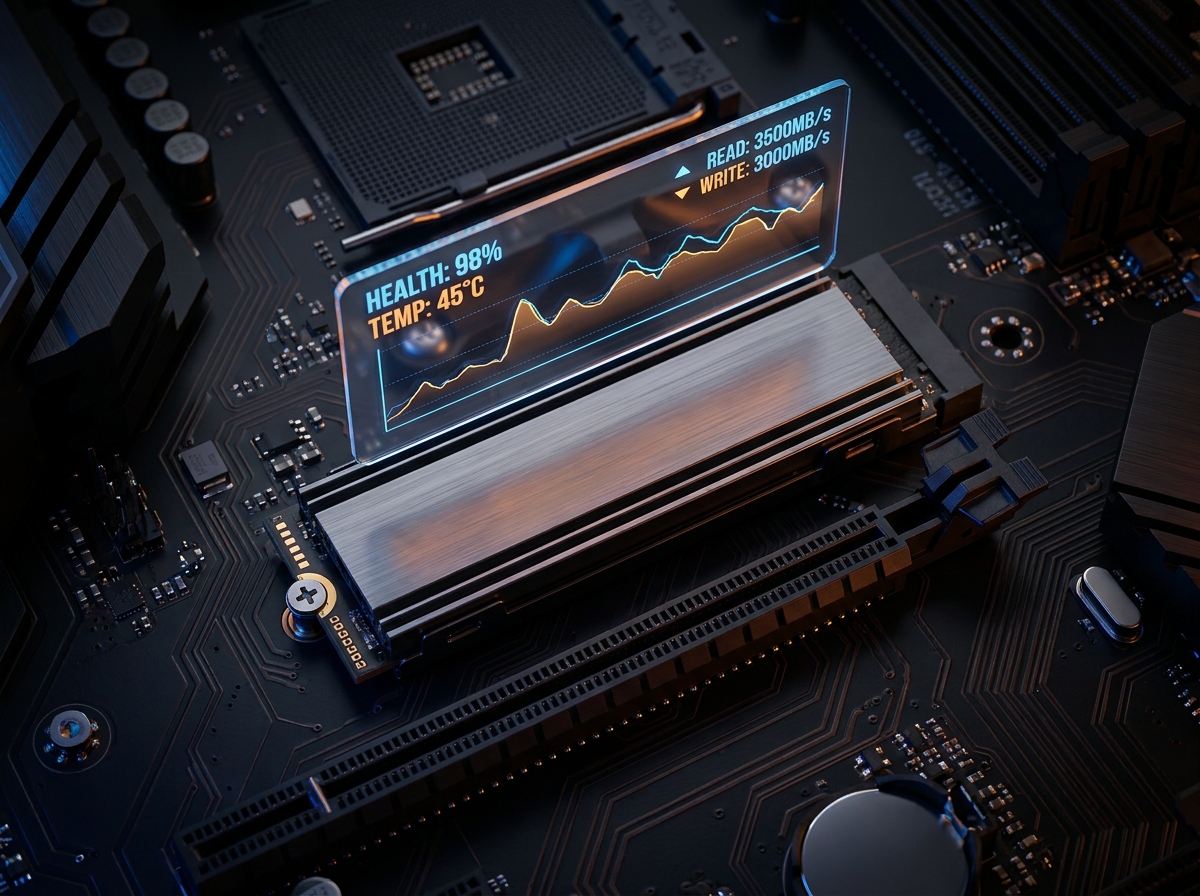
SSD M.2 نیز با هم راستا کردن بریدگی سوکت نصب می شود. درایو را با زاویه وارد کنید، آن را تا انتها در سوکت بنشانید و سپس پایین بیاورید و با پیچ مناسب ثابت کنید. پیچ را بیش از حد سفت نکنید. اگر پد حرارتی یا صفحه محافظ وجود دارد، جای آن را همان طور که بوده حفظ کنید و پوشش محافظ پد را پیش از تماس با SSD بردارید. چسباندن پد اضافی یا وارد کردن فشار به برد می تواند انتقال حرارت را بدتر کند.
پس از نصب، اتصالات و جای کابل باتری را بازبینی کنید، قاب را بدون فشار غیرعادی ببندید و پیچ ها را در محل خود قرار دهید. اگر خارهای قاب درست جا نمی افتند، آن را با زور نبندید؛ احتمال دارد کابل یا پد به مسیر قاب آمده باشد. پیش از روشن کردن دستگاه، مطمئن شوید هیچ پیچ یا ابزار آزادی داخل بدنه نمانده است.
آیا می دانستید؟ (نکته علمی و مهندسی)
در لپ تاپ های سری TUF ایسوس پیچ گوشه سمت راست پایینی قاب پشتی دارای مکانیزم Pop-up Screw است که با باز شدن، لبه قاب را کمی بالا می دهد تا بدون شکستن خارها شاسی باز شود. جهت بررسی و لپ تاپ تاف ایسوس کلیک کنید.
۷. راه اندازی نخست و بررسی نتیجه ارتقا
در نخستین روشن کردن، ممکن است دستگاه کمی بیشتر از معمول برای شناسایی حافظه زمان صرف کند. وارد BIOS شوید و مقدار رم یا شناسایی SSD را بررسی کنید؛ کلید ورود در مدل های مختلف متفاوت است و معمولا هنگام راه اندازی روی صفحه نمایش داده می شود. در ویندوز نیز مقدار حافظه نصب شده را در Task Manager ببینید. اگر رم جدید شناسایی نشد، دستگاه را خاموش و از برق جدا کنید، سپس جا خوردن ماژول و سازگاری آن را بررسی کنید.
SSD تازه ممکن است در File Explorer دیده نشود، چون هنوز پارتیشن بندی نشده است. در Disk Management وضعیت درایو را بررسی کنید و فقط در صورتی که SSD جدید و خالی است، آن را مقداردهی اولیه و پارتیشن بندی کنید. انتخاب اشتباه دیسک در این مرحله می تواند اطلاعات درایو قبلی را از بین ببرد. هنگام تعویض درایو اصلی، لازم است ویندوز را نصب کنید یا نسخه پشتیبان را بازیابی کنید؛ BIOS به تنهایی سیستم عامل را منتقل نمی کند.
برای ارزیابی پایداری، چند بار راه اندازی مجدد انجام دهید و برنامه هایی را اجرا کنید که پیش از ارتقا مشکل داشتند. ابزارهای تشخیصی حافظه ویندوز یا آزمون های معتبر می توانند خطای رم را آشکار کنند. دمای SSD را در بار کاری بررسی کنید و اگر افت سرعت یا خاموشی ناگهانی مشاهده شد، نصب و تهویه را دوباره ارزیابی کنید. تغییر سرعت گزارش شده نسبت به مشخصات جعبه همیشه نشانه خرابی نیست؛ محدودیت PCIe، تنظیمات دستگاه و دمای کاری را هم در نظر بگیرید.
۸. خطاهای رایج و روش عیب یابی
روشن نشدن دستگاه پس از ارتقا می تواند از جا نخوردن رم، اتصال نادرست باتری یا اشتباه در بستن قطعات ناشی شود. ابتدا دستگاه را خاموش و شارژر را جدا کنید، سپس نصب رم و کابل ها را بررسی کنید. اگر دستگاه با یک ماژول روشن می شود اما با ماژول دیگر نه، هر ماژول را جداگانه و در اسلات های مختلف آزمایش کنید. این روش کمک می کند مشخص شود ایراد از خود ماژول، اسلات یا ترکیب آن هاست. اگر نشانه ای از آسیب فیزیکی می بینید، آزمایش را متوقف کنید و به تعمیرکار مجاز مراجعه کنید.
شناسایی ظرفیت کمتر از انتظار می تواند به محدودیت مدل، نصب ناقص ماژول یا تفاوت ظرفیت قابل استفاده ویندوز مربوط باشد. بخشی از حافظه ممکن است برای سخت افزار رزرو شود. در مورد SSD، نبودن درایو در ویندوز را با نبودن آن در BIOS اشتباه نگیرید؛ اگر BIOS آن را می بیند اما ویندوز نه، احتمالا درایو به پارتیشن بندی نیاز دارد. اگر BIOS نیز آن را نمی شناسد، سازگاری رابط و نصب فیزیکی را بررسی کنید.
کند شدن SSD زیر بار پیوسته، داغی زیاد یا قطع و وصل شدن می تواند نشانه تهویه نامناسب، نصب نادرست پد حرارتی یا مشکل درایو باشد. به روزرسانی BIOS یا میان افزار گاهی مشکلات سازگاری را رفع می کند، اما به روزرسانی BIOS هنگام ناپایداری برق یا با فایل اشتباه ریسک جدی دارد. فقط نسخه مربوط به شماره مدل دقیق را از منبع رسمی بگیرید و دستورالعمل سازنده را دنبال کنید. به روزرسانی را به عنوان نخستین راه حل برای هر مشکل انتخاب نکنید.
۹. چه ترکیب ارتقایی برای چه کاربری مناسب است؟
ارتقای مناسب به الگوی استفاده وابسته است. برای بازی، اگر رم فعلی هنگام اجرای بازی و برنامه های پس زمینه به سقف مصرف نزدیک می شود، افزایش ظرفیت می تواند از تبادل مکرر داده با دیسک جلوگیری کند. برای تدوین و کار سه بعدی، ظرفیت بیشتر رم در پروژه های بزرگ اهمیت دارد، اما سرعت پردازنده و کارت گرافیک همچنان محدودیت های جداگانه هستند. در لپ تاپی که فضای ذخیره سازی کم دارد، افزودن SSD دوم در صورت پشتیبانی دستگاه معمولا ساده تر از جابه جایی سیستم عامل از درایو اصلی است.
| نوع استفاده | ارتقای محتمل | نکته تصمیم گیری |
|---|---|---|
| بازی های روز و چند برنامه هم زمان | رم دوکاناله و SSD با ظرفیت مناسب | مصرف واقعی رم را پیش از خرید اندازه بگیرید |
| تدوین و پروژه های حجیم | ظرفیت رم بالاتر و فضای SSD بیشتر | سازگاری رسمی و پایداری زیر بار را بررسی کنید |
| آرشیو بازی ها | SSD دوم در صورت وجود اسلات | هزینه، ظرفیت و امکان نصب را مقایسه کنید |
| کاربری عمومی | SSD سریع تر یا افزایش فضای ذخیره سازی | ارتقا زمانی ارزشمند است که گلوگاه واقعی وجود داشته باشد |
قبل از خرید، مقدار مصرف رم را در کار واقعی اندازه بگیرید و فضای خالی SSD را بررسی کنید. ارتقای بزرگ تر همیشه انتخاب بهتر نیست؛ اگر دستگاه محدودیت پردازشی دارد یا بیشتر وقت شما صرف وب گردی می شود، هزینه یک SSD پرسرعت تر ممکن است تغییر محسوسی ایجاد نکند. قطعه سازگار با گارانتی معتبر، فروشنده قابل پیگیری و مشخصات روشن انتخاب کنید و از ماژول های بی نام با قیمت غیرعادی پایین دوری کنید.
جمع بندی
ارتقای رم و SSD در لپ تاپ تاف گیمینگ ایسوس زمانی امن و اثربخش است که بر پایه شماره مدل کامل انجام شود، نه صرفا نام خانواده دستگاه. نسل و فرم فاکتور رم، ظرفیت قابل پشتیبانی، رابط SSD، تعداد اسلات ها و وضعیت گارانتی را پیش از خرید بررسی کنید. از داده ها نسخه پشتیبان بگیرید، باتری و برق را با روش درست جدا کنید و هنگام باز کردن قاب یا جا زدن قطعه از فشار و ابزار نامناسب استفاده نکنید.
برای حفظ گارانتی، شرایط شرکت خدمات دهنده را پیش از اقدام روشن کنید و در صورت ابهام، نصب را به مرکز مجاز بسپارید. پس از ارتقا نیز شناسایی قطعات، پایداری، دما و عملکرد واقعی را بررسی کنید. این رویکرد هم احتمال آسیب را کم می کند و هم کمک می کند هزینه ارتقا صرف گلوگاه واقعی دستگاه شود.
سوالات متداول
آیا باز کردن قاب لپ تاپ تاف ایسوس به طور خودکار گارانتی را باطل می کند؟
پاسخ به شرایط گارانتی و رویه شرکت خدمات دهنده بستگی دارد و نمی توان برای همه مدل ها و همه قراردادها حکم یکسان داد. آسیب ناشی از باز کردن نادرست یا نصب ناسازگار ممکن است تحت پوشش قرار نگیرد. پیش از اقدام، متن گارانتی را بخوانید و اگر پاسخ روشنی ندارید، از مرکز مجاز استعلام بگیرید.
آیا می توان رم DDR5 را در لپ تاپ تافی که رم DDR4 دارد نصب کرد؟
خیر. DDR4 و DDR5 از نظر شیار و مشخصات الکتریکی سازگار نیستند و نباید با فشار در اسلات قرار گیرند. نسل درست را از دفترچه یا مشخصات شماره مدل کامل پیدا کنید؛ نام F15 یا A15 به تنهایی برای تشخیص نوع رم کافی نیست.
نصب SSD جدید باعث پاک شدن اطلاعات درایو قبلی می شود؟
اگر فقط SSD دوم را به عنوان درایو تازه نصب کنید، اطلاعات SSD قبلی معمولا دست نخورده می ماند؛ اما اگر درایو اصلی را جایگزین کنید، اطلاعات روی همان درایو همراه آن جابه جا نمی شود. پیش از تعویض، از فایل ها نسخه پشتیبان بگیرید یا درایو را به روش مطمئن کلون کنید و کلید BitLocker را نگه دارید.
پس از ارتقا، رم یا SSD در ویندوز دیده نمی شود؛ چه کنم؟
ابتدا در BIOS بررسی کنید قطعه شناسایی شده است یا نه. برای رم، خاموش کردن دستگاه و بازبینی جا خوردن ماژول و سازگاری آن قدم اول است. SSD شناسایی شده در BIOS ممکن است در ویندوز هنوز پارتیشن بندی نشده باشد؛ پیش از ایجاد پارتیشن، نام و ظرفیت دیسک را با دقت بررسی کنید تا اطلاعات درایو اشتباه پاک نشود. اگر BIOS هم قطعه را نمی بیند، نصب فیزیکی یا سازگاری را بررسی کنید و در صورت تداوم مشکل به مرکز خدمات مراجعه کنید.
تضمین اصالت و سلامت کالا


مشاهده و خرید
مشاهده و خرید
مشاهده و خرید
مشاهده و خرید
مشاهده و خرید
مشاهده و خرید
مشاهده و خرید
مشاهده و خرید
مشاهده و خرید
مشاهده و خرید
مشاهده و خرید
مشاهده و خرید
مشاهده و خرید
مشاهده و خرید
مشاهده و خرید
مشاهده و خرید
مشاهده و خرید
مشاهده و خرید