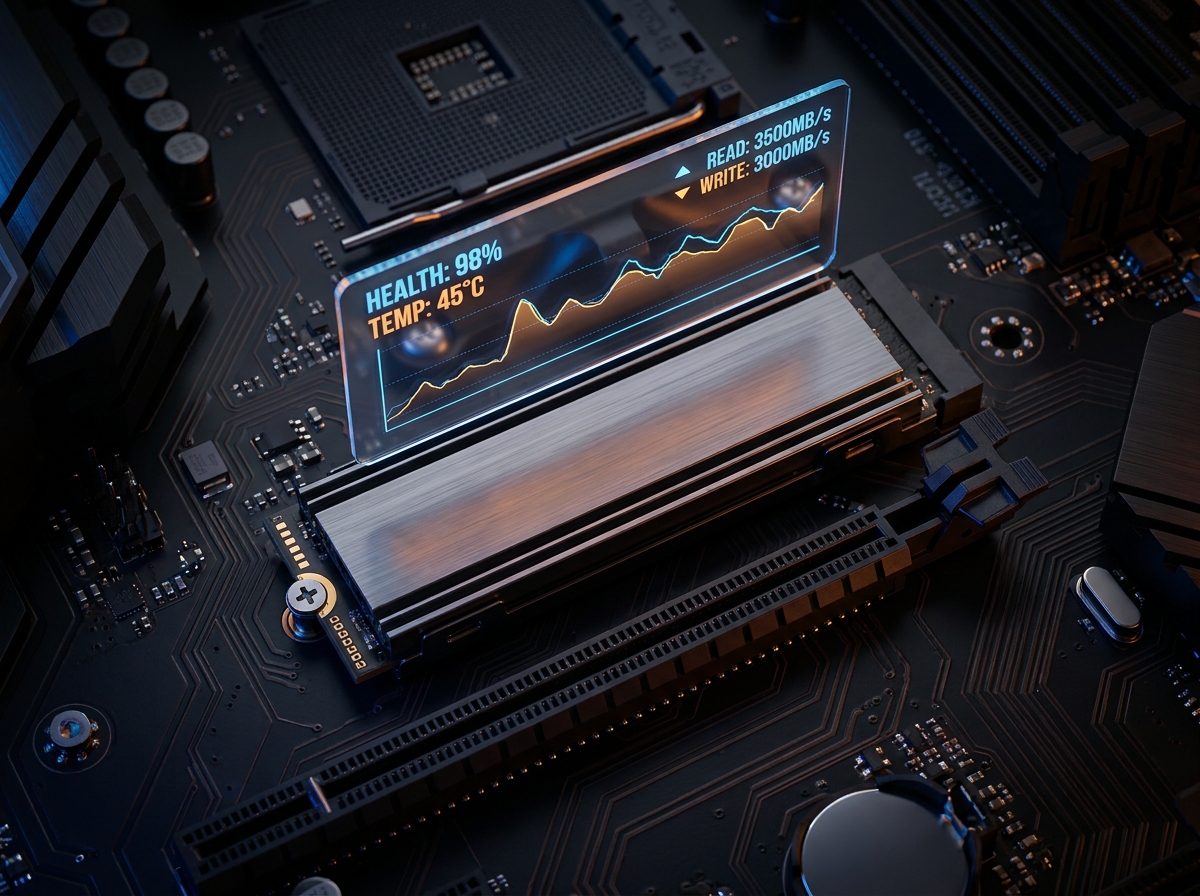
آیا میدانستید حافظههای SSD برخلاف هاردهای قدیمی، قبل از خرابیِ کامل، هشدار خاصی نمیدهند؟ این “مرگ خاموش” تهدیدی جدی برای اطلاعات حیاتی شماست؛ به همین دلیل، بررسی سلامت SSD پیش از آنکه دیر شود، یک ضرورت است. در حالی که هاردهای مکانیکی با تولید صدای ناهنجار، مرگ خود را اعلام میکردند، SSDها در سکوت مطلق از کار میافتند. در این مقاله یاد میگیرید چگونه با پایش مداوم سلامت SSD، از وقوع فاجعه و از دست رفتن اطلاعات خود پیشگیری کنید.
در این راهنمای تخصصی ایسوس ایران، یاد میگیرید چگونه با استفاده از فناوری S.M.A.R.T و ابزارهای مانیتورینگ، سلامت SSD خود را پیش از وقوع فاجعه ارزیابی کنید.
چرا سلامت SSD اهمیت حیاتی دارد؟
تفاوت اصلی SSD با HDD در نحوهی فرسودگی است. عمر SSDها به جای قطعات مکانیکی، به «فناوری سلولهای حافظه NAND» بستگی دارد. هر بار که دادهای روی SSD نوشته یا پاک میشود، یک چرخه نوشتن/پاک کردن (P/E Cycle) مصرف میشود.
این فرایند را به نوشتن با مداد روی کاغذ تصور کنید؛ با هر بار پاک کردن، ضخامت کاغذ کمتر میشود. در SSD نیز با اتمام چرخهها، سلولها دیگر توانایی نگهداری داده را نخواهند داشت. تشخیص به موقع این فرسایش، تنها راه برای پیشگیری از دست رفتن اطلاعات است.
فناوری S.M.A.R.T چیست و چگونه به ما کمک میکند؟
عبارت S.M.A.R.T مخفف (Self-Monitoring, Analysis, and Reporting Technology) است. این سامانه هوشمند، وضعیت درایو شما را لحظهبهلحظه پایش میکند.
- در درایوهای NVMe: استاندارد یکپارچهای برای گزارشدهی وجود دارد که وضعیت سلامت را بسیار دقیق نمایش میدهد.
- در درایوهای SATA: گزارشها ممکن است بسته به شرکت سازنده کمی متفاوت باشد، اما همچنان قابل تحلیل هستند.
راهنمای گامبهگام تشخیص سلامت SSD
۱. بررسی سریع وضعیت در ویندوز (PowerShell)
اگر میخواهید بدون نصب برنامه وضعیت کلی را بدانید:
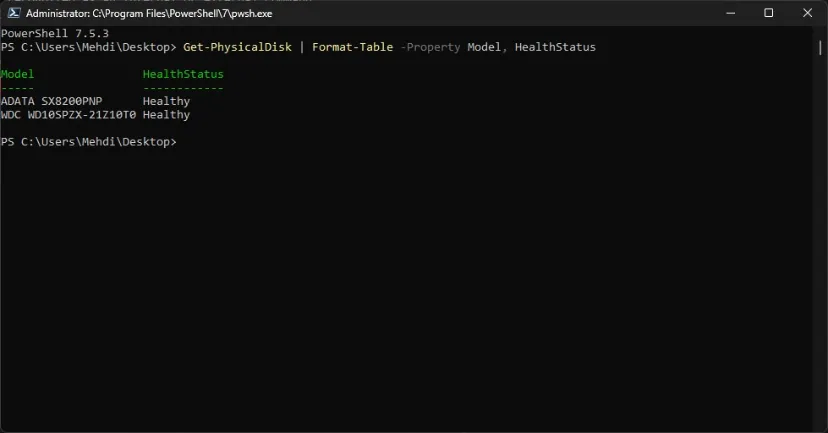
- منوی Start را باز کرده و PowerShell را در حالت Run as Administrator اجرا کنید.
- دستور زیر را وارد کرده و Enter بزنید:
Get-PhysicalDisk | Format-Table -Property Model, HealthStatus
اگر وضعیت «Healthy» باشد، یعنی فعلاً مشکلی وجود ندارد.
۲. تحلیل حرفهای با نرمافزارهای تخصصی
برای مشاهده جزئیات دقیق، از نرمافزارهای زیر استفاده کنید:
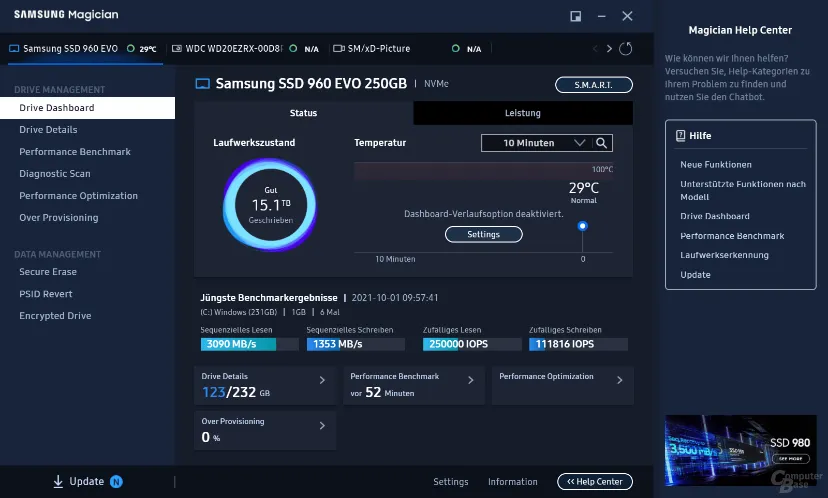
- CrystalDiskInfo (رایگان و عمومی): وضعیت درایو را با رنگبندی (آبی: سالم، زرد: احتیاط، قرمز: خطر) نشان میدهد.
- نرمافزارهای اختصاصی: اگر از اساسدیهای برندهای معتبر استفاده میکنید، حتماً از نرمافزارهای اختصاصی همان برند مثل Samsung Magician یا Kingston SSD Manager استفاده کنید. این برنامهها امکان بهروزرسانی Firmware را نیز به شما میدهند.
تفسیر گزارشهای S.M.A.R.T (جدول شاخصها)
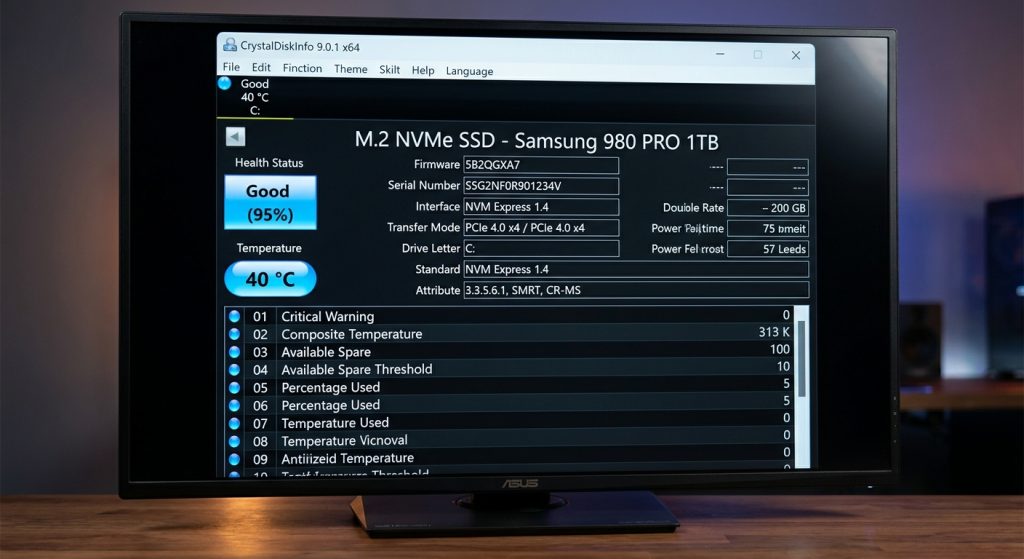
شاخصهای کلیدی در NVMe
| نام شاخص | وضعیت سالم | هشدار خطر |
|---|---|---|
| Critical Warning | مقدار صفر | غیر از صفر |
| Percentage Used | پایین | نزدیک به ۱۰۰٪ |
| Available Spare | ۱۰۰٪ | زیر ۱۰٪ |
| Composite Temp | ۳۰ تا ۵۰ درجه | بالای ۷۰ درجه |
شاخصهای کلیدی در SSDهای SATA
| نام شاخص | وضعیت سالم | هشدار خطر |
|---|---|---|
| Reallocated Sector Count | صفر | افزایش مداوم |
| Uncorrectable Error Count | صفر | بالاتر از صفر |
| Temperature | ۳۰ تا ۵۰ درجه | بالای ۷۰ درجه |
چه زمانی برای تعویض SSD اقدام کنیم؟
اگر در گزارشهای نرمافزاری موارد زیر را مشاهده کردید، فوراً از اطلاعات خود پشتیبان تهیه کرده و به فکر تعویض درایو باشید:
- افزایش مداوم تعداد سکتورهای جایگزین شده (Reallocated Sector).
- هرگونه مقدار غیر از صفر در خطاهای غیرقابل تصحیح (Uncorrectable Error).
- کندیهای شدید سیستم و خطاهای مکرر در فایلسیستم ویندوز.
چگونه عمر SSD را افزایش دهیم؟
- فضای خالی: همیشه ۱۰ تا ۲۰ درصد از ظرفیت درایو را خالی نگه دارید تا عملیات Wear-Leveling به درستی انجام شود.
- عدم Defragment: هرگز SSD را دیفرگ نکنید؛ این کار باعث استهلاک غیرضروری میشود.
- مدیریت دما: اطمینان از گردش هوای مناسب در کیس یا لپتاپ.
- بهروزرسانی Firmware: فریمور درایو را از سایت سازنده بهروز نگه دارید.
خدمات تخصصی ایسوس ایران
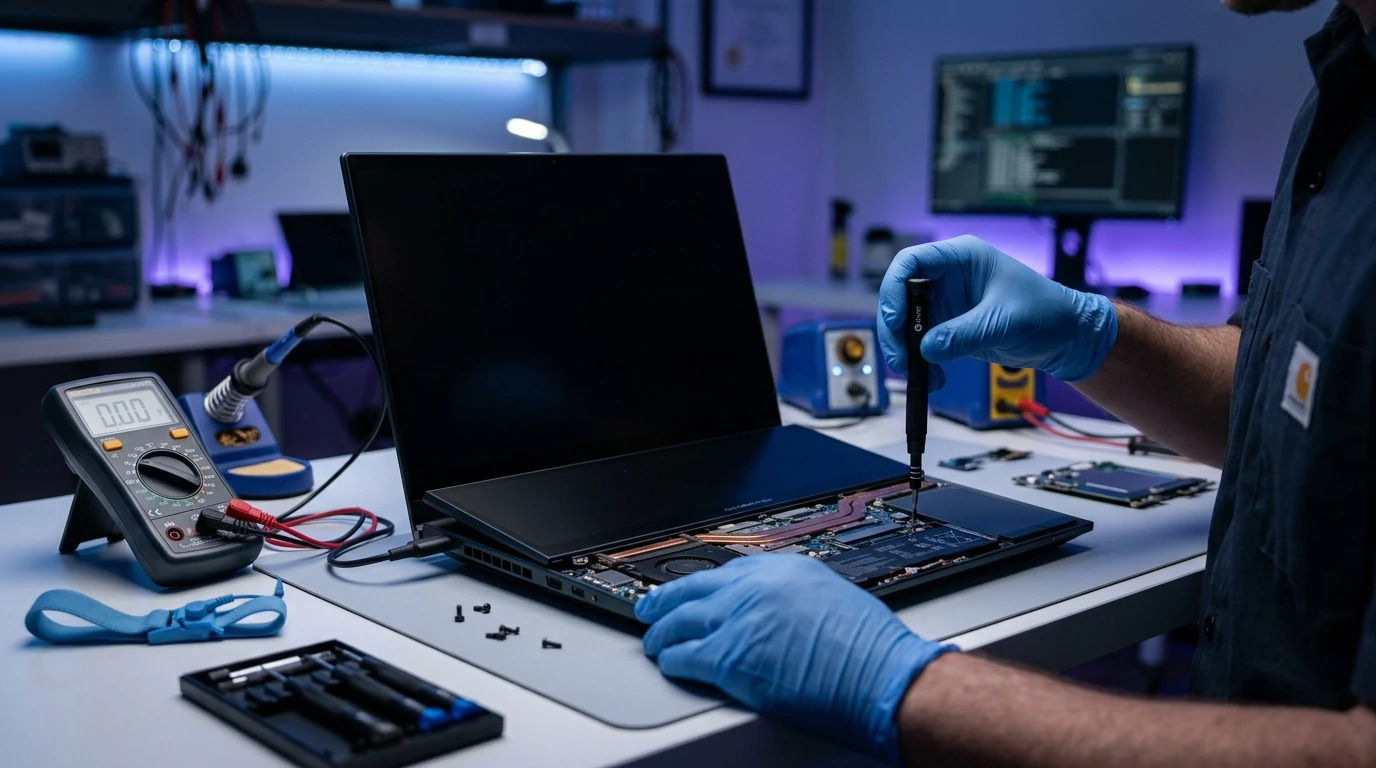
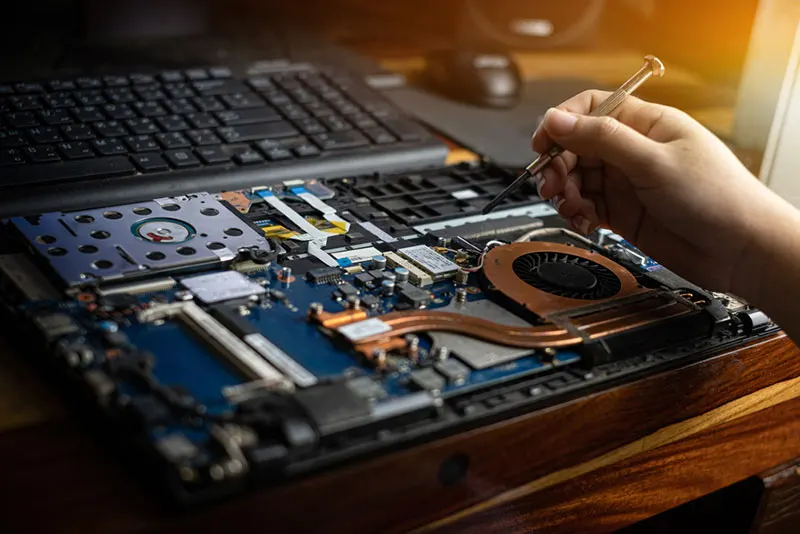
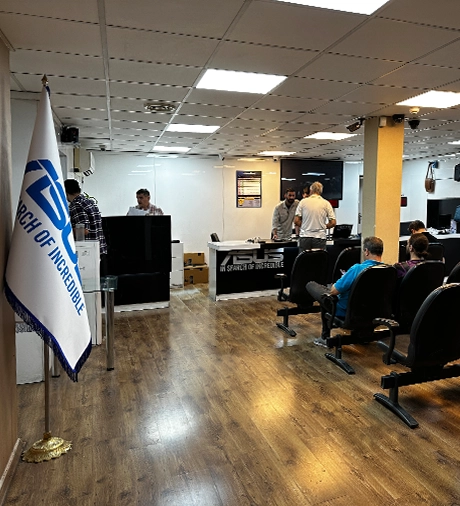
اگر علائم خرابی SSD را در سیستم خود مشاهده کردید یا حافظه شما دیگر شناسایی نمیشود، نگران اطلاعات خود نباشید. کارشناسان ما در «ایسوس ایران» با ابزارهای تخصصی، آماده عیبیابی دقیق و بازیابی اطلاعات یا تعویض قطعات اصلی دستگاه شما هستند.
برای دریافت مشاوره و ثبت درخواست، به بخش تعمیرات لپتاپ و تجهیزات ایسوس مراجعه کنید. ما در کنار شما هستیم تا پایداری و سرعت سیستمتان را تضمین کنیم.